
Il m’arrive souvent de réinstaller le Windows de mon PC avec Acronis True Image. Au bout de plusieurs mois de manipulations intensives ou encore de hack, il devient de plus en plus lent. Au début, je réalisais des réinstallations complètes. J’utilisais un DVD de Windows 10 puis je réinstallais mes pilotes à la main. Il faut dire que c’est un processus très long, d’autant plus que ce temps aurait pu être mis à profit d’une bien meilleure manière. Depuis que je connais Acronis True Image, mes réinstallations et sauvegardes sont beaucoup plus simples et rapides, nous allons voir aujourd’hui comment utiliser ce logiciel qui a tout pour plaire.
Je tiens par avance à m’excuser de la qualité des différentes images dans cet article. Elles ne sont pas toutes très propres, mais devraient faciliter la compréhension du tutoriel.
Comment sauvegarder avec Acronis True Image ?
Vous connaissez sûrement cette entreprise nommée Acronis, elle est spécialisée dans la sauvegarde. Que cela soit la sauvegarde de fichiers (tout type confondu) ou de machines virtuelles, Acronis sait y faire.
Créer une image ISO bootable avec Rufus ou Etcher
Lorsque l’on télécharge Acronis True Image, on se retrouve avec une image ISO. Il va donc falloir réaliser une clé USB bootable ou graver le tout sur un DVD – voire un CD si cela existe encore…
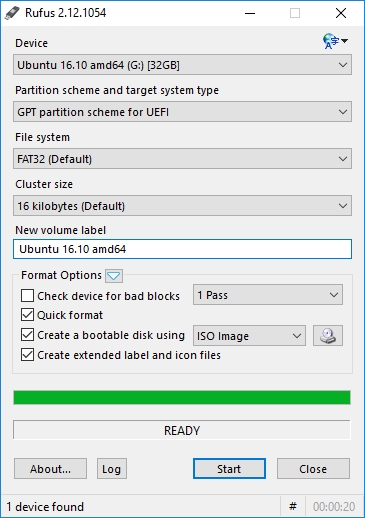
Pour la réalisation de l’image ISO, nous vous conseillons Rufus ou encore Etcher. Ces logiciels ont l’avantage d’être simples et rapides. Il vous suffit de sélectionner la bonne clé USB, de choisir le type de « BIOS » que vous possédez et pour finir de cliquer sur « Start ». À la fin de la barre de chargement, vous pouvez redémarrer votre PC.
Sauvegarder son disque dur
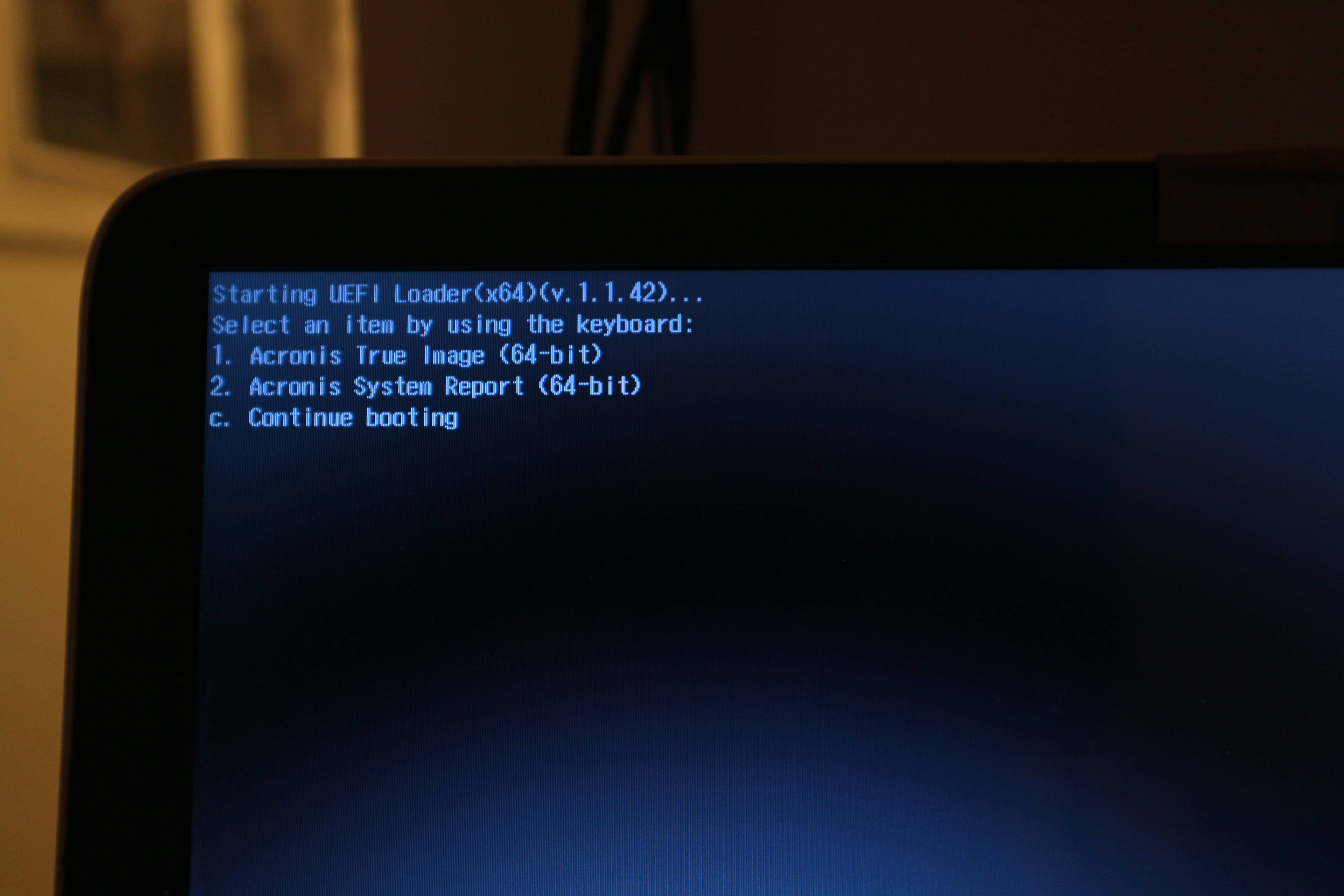
Au démarrage sélectionnez le media sur lequel vous souhaitez démarrer, plus tard tapez « 1 » pour choisir Acronis True Image en version normale et patientez quelques instants que le LiveCD se lance.
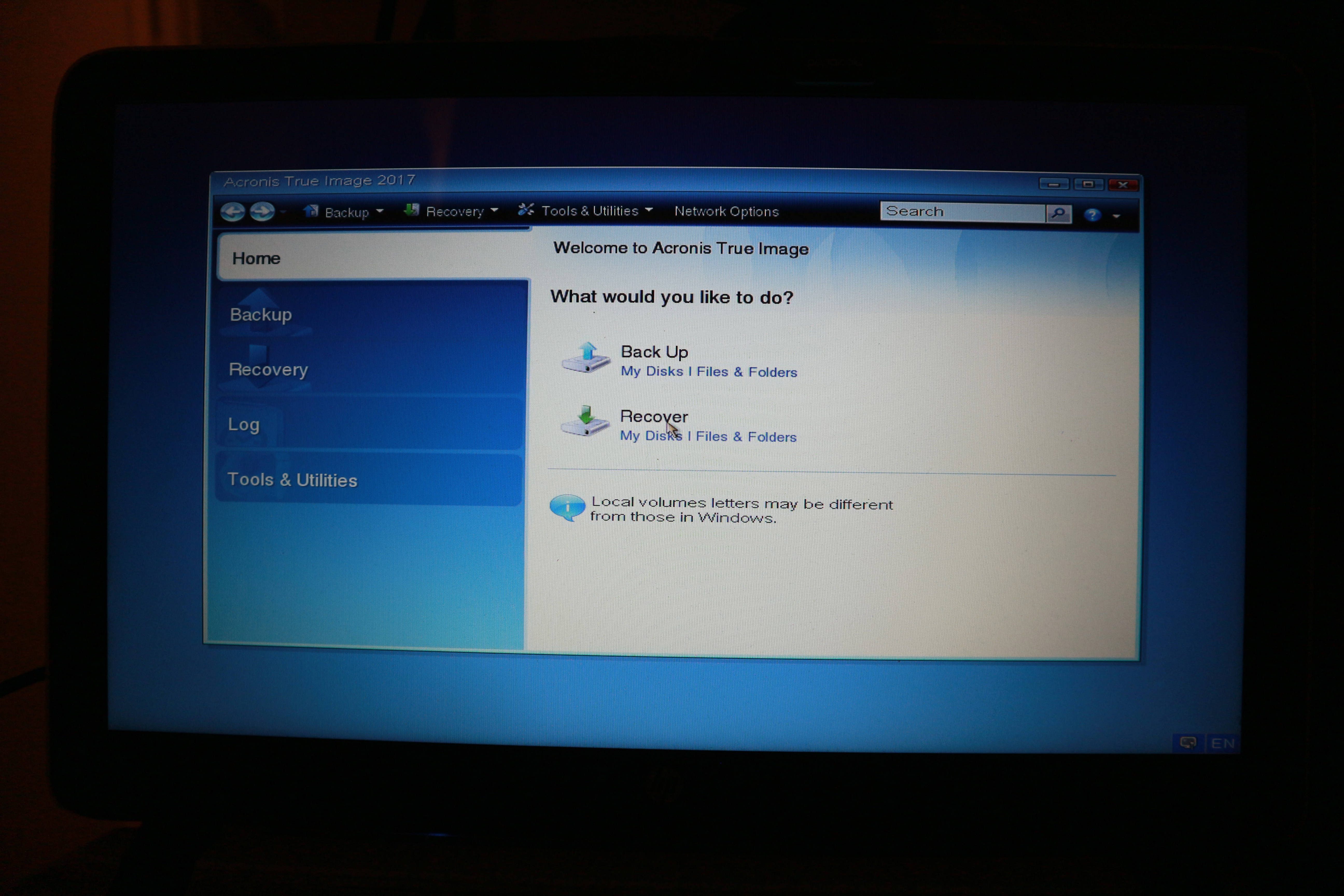
Une fois démarré, vous retrouvez un menu à la souris plutôt intuitif. Ici j’utilise la version 2017 de Acronis True Image, cependant vous pouvez très bien acheter la version 2018 sur Amazon.
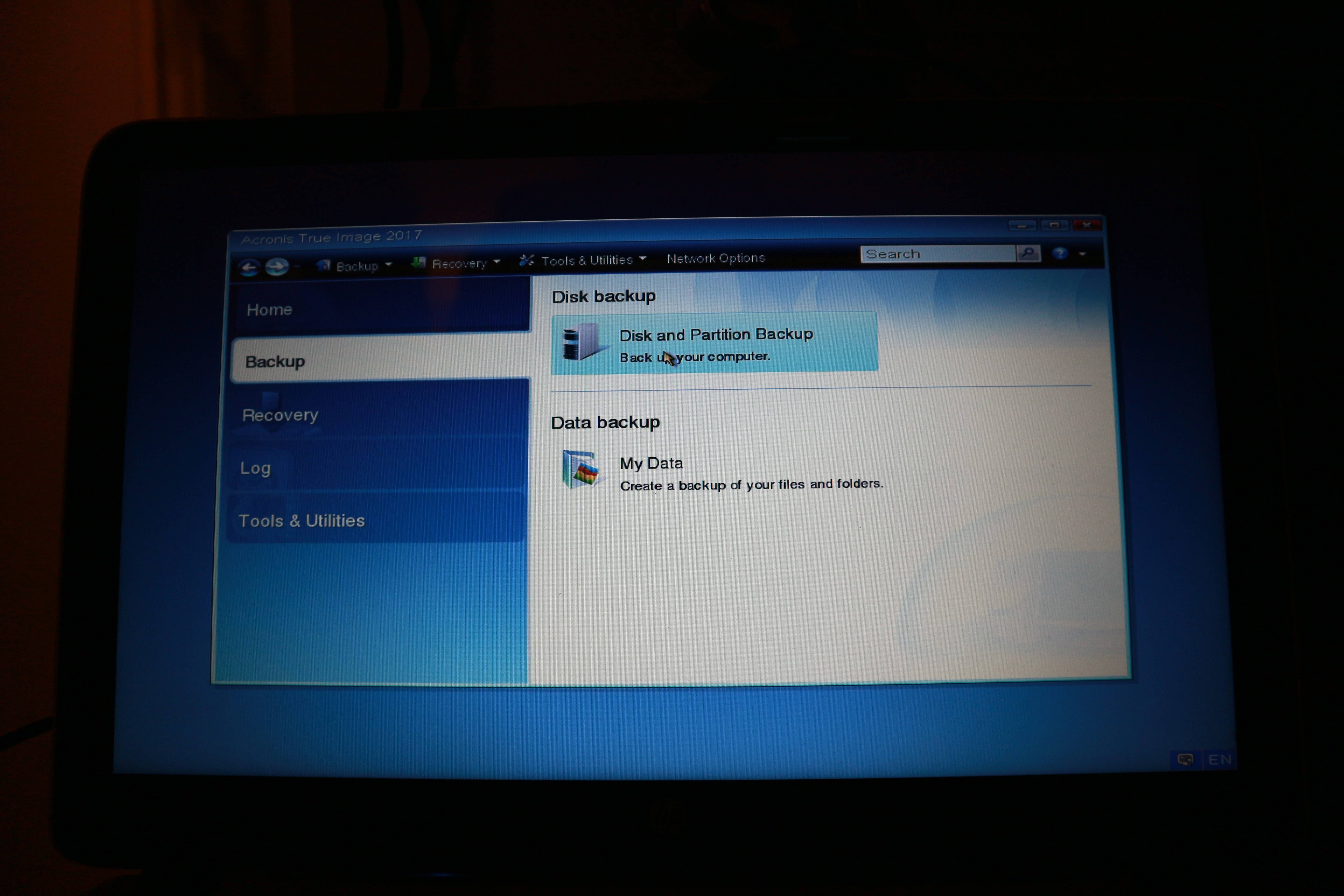
C’est ici que tout commence et nous allons dès à présent faire une image disque, un peu comme avec Norton Ghost. Pour cela, cliquez sur « Backup », puis « Disk and Partition Backup ». Bien sûr, si vous le souhaitez, vous ne pouvez que sauvegarder vos fichiers et les restaurer ensuite.
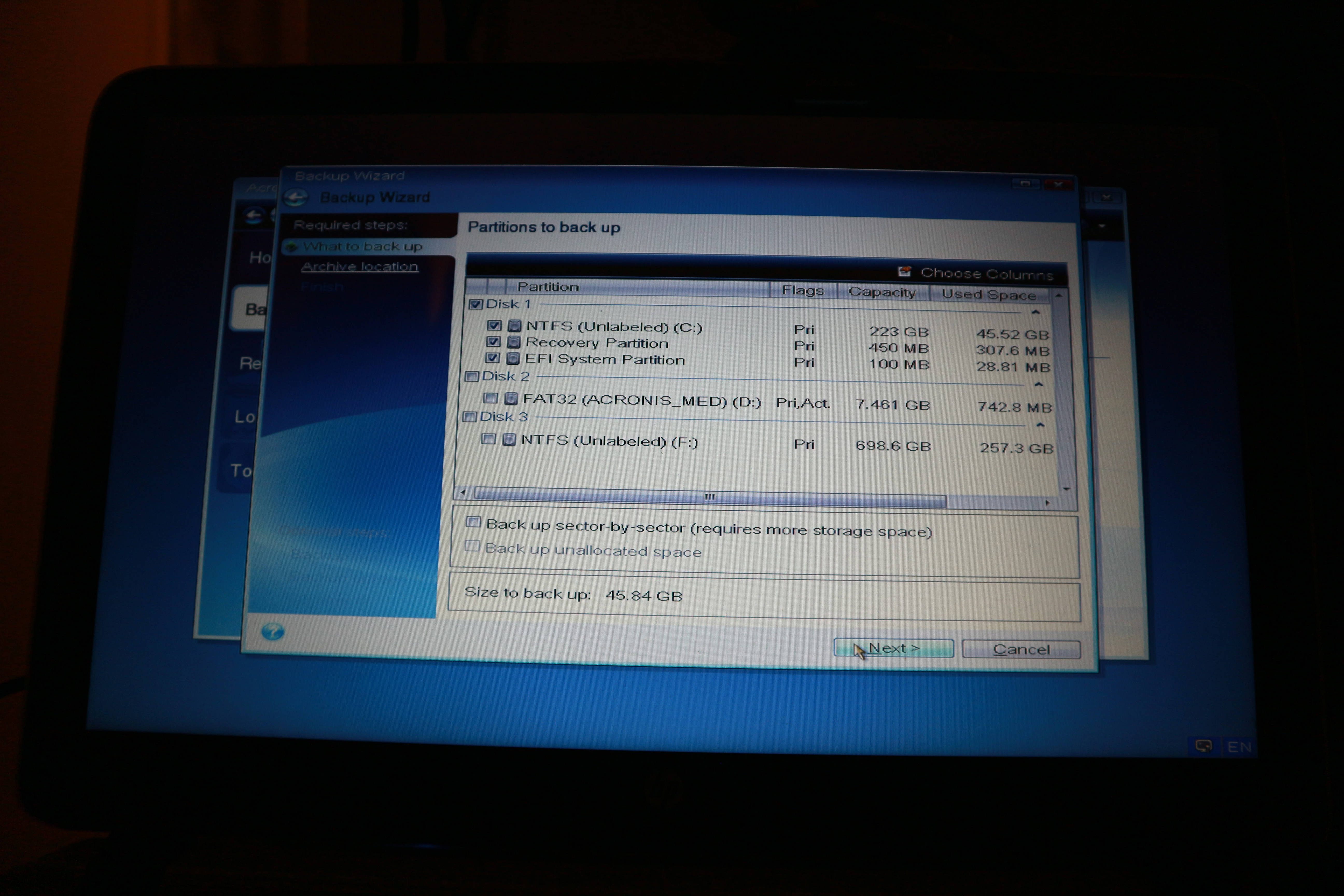
À partir de là, il suffit de sélectionner le disque que vous souhaitez sauvegarder et préciser les partitions à prendre en compte. Ensuite, je sélectionne l’emplacement de stockage de cette image, au besoin nous pouvons même connecter un FTP afin d’y uploader les médias. Ici je réalise une image complète du disque, ainsi que de toutes ses partitions.
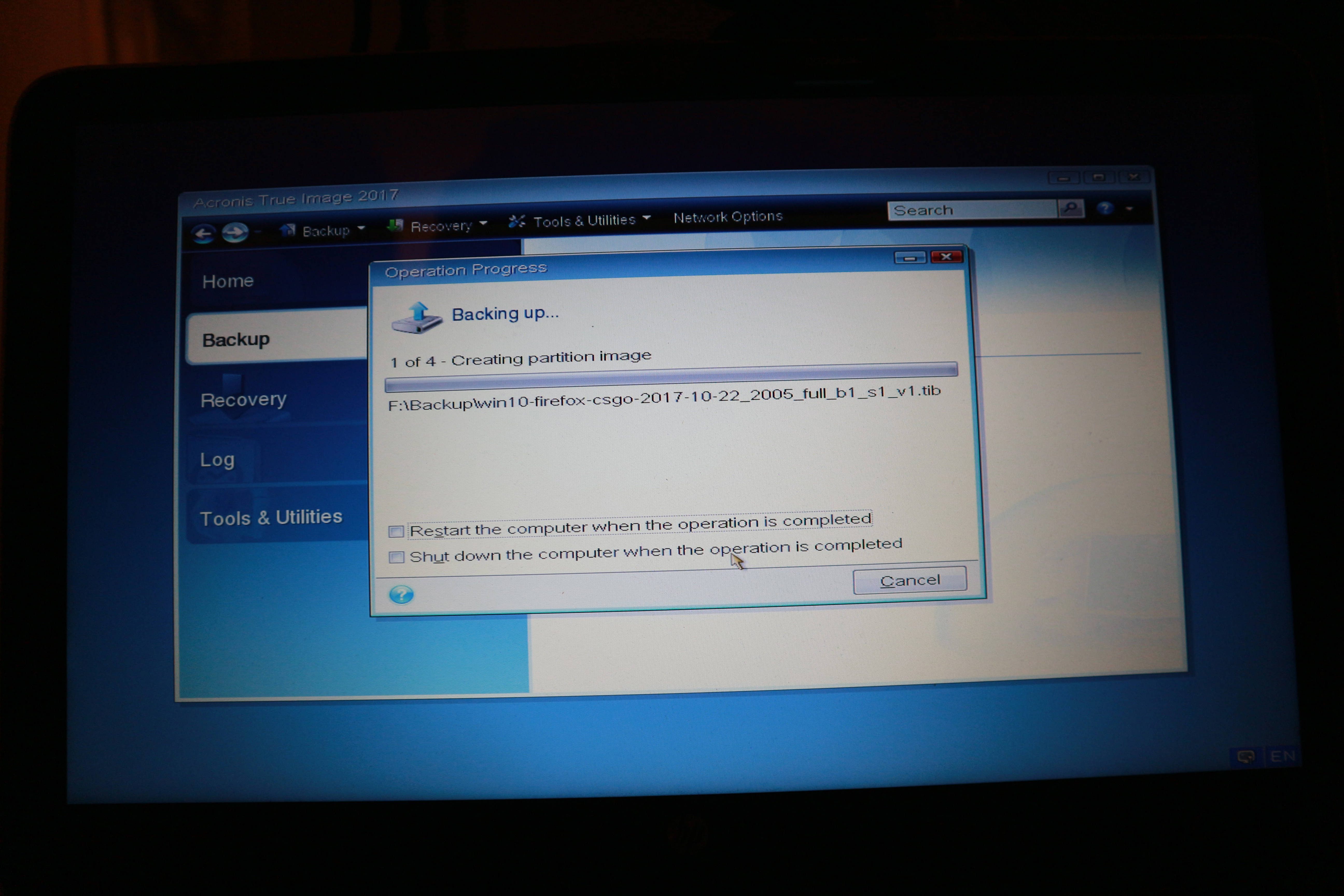
Une fois l’opération terminée, je peux de nouveau utiliser mon PC comme auparavant. L’image finale ne pèse que 23Go, en sachant que j’ai pu installer quelques jeux comme Counter-Strike Global Offensive.
Restaurer une image avec Acronis True Image
L’avantage d’Acronis c’est que la restauration d’image est aussi simple que la création. Les étapes sont pratiquement les mêmes.
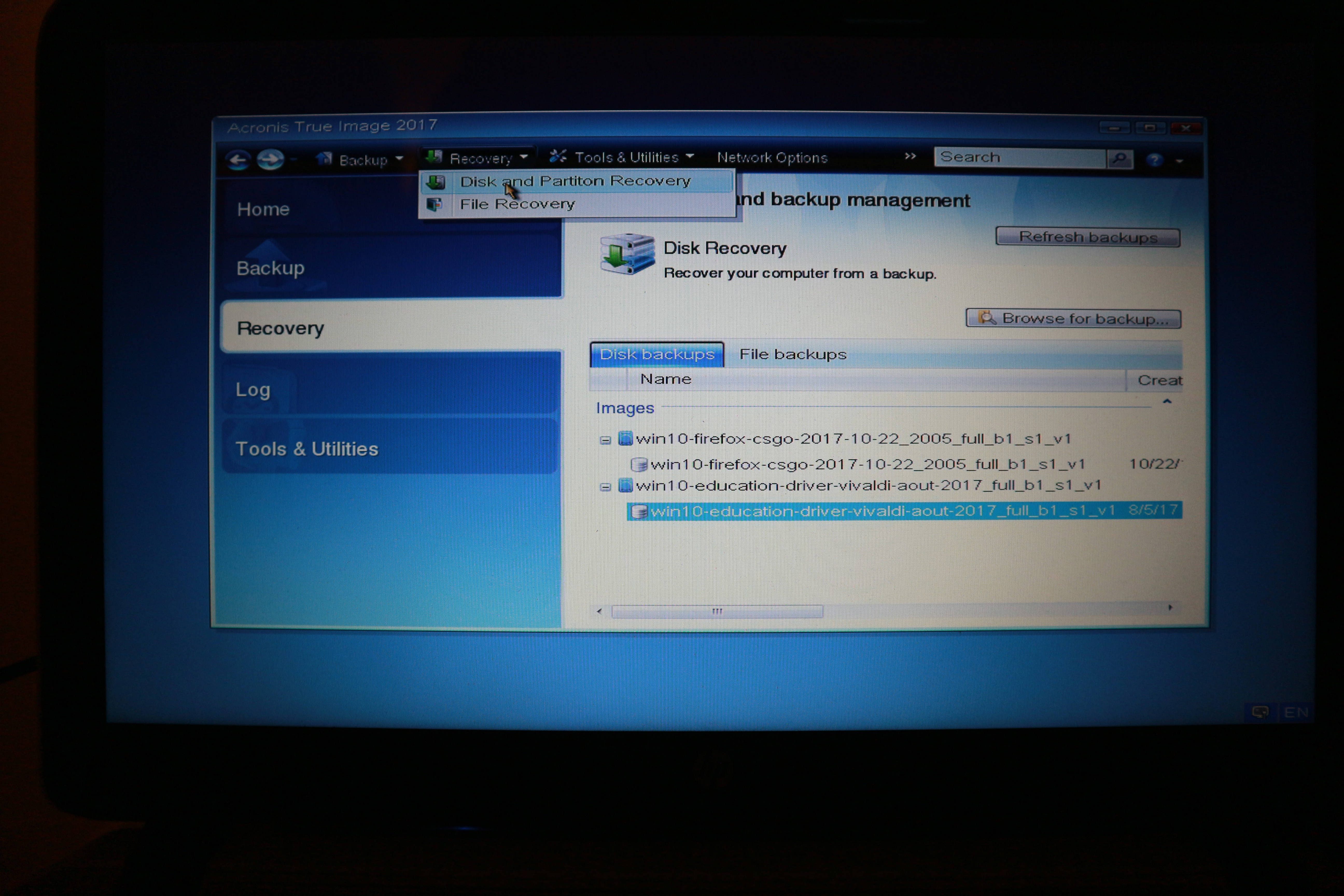
Il suffit de sélectionner l’image précédemment créée puis de sélectionner le disque sur lequel on souhaite que l’image soit appliquée.
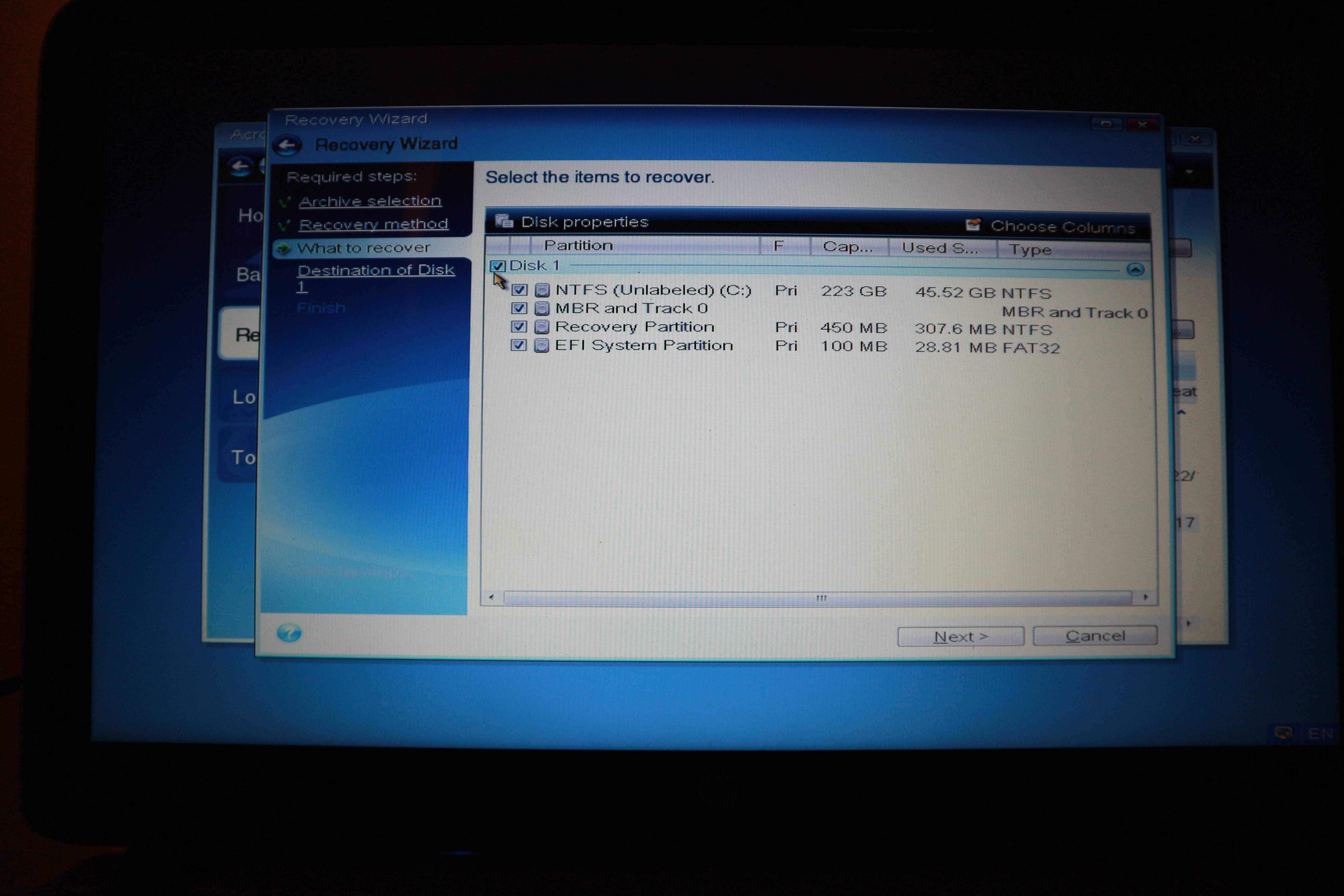
Si l’image importée est inférieure à la taille du disque, vous aurez la surprise de pouvoir installer sans problème celle-ci. En effet, vous pouvez utiliser cette astuce afin de migrer vos données d’un disque dur à plateau vers un SSD sans contrainte.
Acronis en 2026 : True Image est devenu Cyber Protect Home Office
Bonne nouvelle si vous utilisez encore Acronis True Image : le logiciel a été renommé Acronis Cyber Protect Home Office et intègre désormais, en plus de la sauvegarde et du clonage, une protection anti-ransomware, une protection contre les sites malveillants et un espace de stockage cloud sécurisé. Les étapes du tutoriel ci-dessus restent valables, mais l’interface a été modernisée.
Cloner son disque dur : l’astuce pour migrer vers un SSD
Le clonage est la méthode la plus simple pour migrer vers un SSD : le logiciel copie l’intégralité de votre système (Windows, applications et données) vers le nouveau disque, en ajustant les partitions si le SSD est plus petit. Une fois le clone réalisé, il suffit de démarrer sur le nouveau disque. Pensez à sauvegarder votre image de secours sur un support externe avant toute opération.
Les alternatives : Clonezilla et les logiciels gratuits
Si vous ne souhaitez pas payer, plusieurs alternatives font le même travail : Clonezilla (libre, très fiable mais moins intuitif), Macrium Reflect Free ou encore l’utilitaire intégré de sauvegarde de Windows. Pour les néophytes, un logiciel commercial comme Acronis reste le plus simple à prendre en main.
Pour créer la clé USB bootable nécessaire à la sauvegarde, suivez notre tutoriel Etcher : créer une clé USB bootable.
En résumé
Aujourd’hui, il est très simple de réaliser des sauvegardes de son disque dur et de la restauration. Si vous êtes comme moi du genre à formater votre PC au moindre virus – c’est encore plus le cas si vous n’avez pas d’anti-virus. Si vous adorez retrouver la sensation de fluidité d’un Windows tout neuf, je vous conseille grandement l’utilisation d’un logiciel de sauvegarde tel qu’Acronis True Image. Pour précision, il existe une alternative libre qui s’appelle Clonezilla et qui fait sensiblement la même chose. Je n’ai pas encore eu la possibilité de tester ce petit logiciel, mais dans l’avenir cela ne serait tarder.